

Recevoir les alertes Educartable sur son téléphone semble acquis une fois l’application installée. En pratique, une part significative des parents ne reçoit jamais les notifications push, ou les reçoit avec un décalage de plusieurs heures. Le problème ne vient presque jamais de l’application elle-même, mais de la manière dont le système d’exploitation du téléphone gère l’énergie et les autorisations.
Notifications Educartable bloquées sur Android : la cause principale
Sur Android, les retours d’utilisateurs publiés depuis 2024 convergent vers un même constat : les mises en veille agressives bloquent les notifications push. Les constructeurs (Samsung, Xiaomi, Huawei, Oppo) appliquent par défaut des restrictions d’arrière-plan qui empêchent Educartable d’envoyer ses alertes en temps réel.
A voir aussi : Blanche Leridon mari : vie amoureuse, confidentialité et respect de l'intime
Le mécanisme est simple. Quand le téléphone juge qu’une application consomme trop de batterie en arrière-plan, il coupe ses processus. Educartable, peu gourmande en ressources, est souvent classée parmi les applications « rarement utilisées » par le système, ce qui suspend ses notifications sans avertissement.
La solution passe par une exclusion manuelle de l’optimisation de batterie. Voici la marche à suivre générale :
A lire en complément : De la rédaction à la maison : ce que l'on sait de Bruno Jeudy et de ses enfants
- Ouvrir les paramètres du téléphone, puis la section « Batterie » ou « Gestion de la batterie ».
- Chercher la liste des applications concernées par l’optimisation (le libellé varie selon les constructeurs : « Optimisation de la batterie », « Économie d’énergie des applications », « Gestion automatique »).
- Sélectionner Educartable et choisir « Ne pas optimiser » ou « Aucune restriction ».
- Sur les surcouches Xiaomi (MIUI/HyperOS) ou Samsung (One UI), vérifier aussi le paramètre « Autoriser l’activité en arrière-plan » dans les réglages spécifiques de l’application.
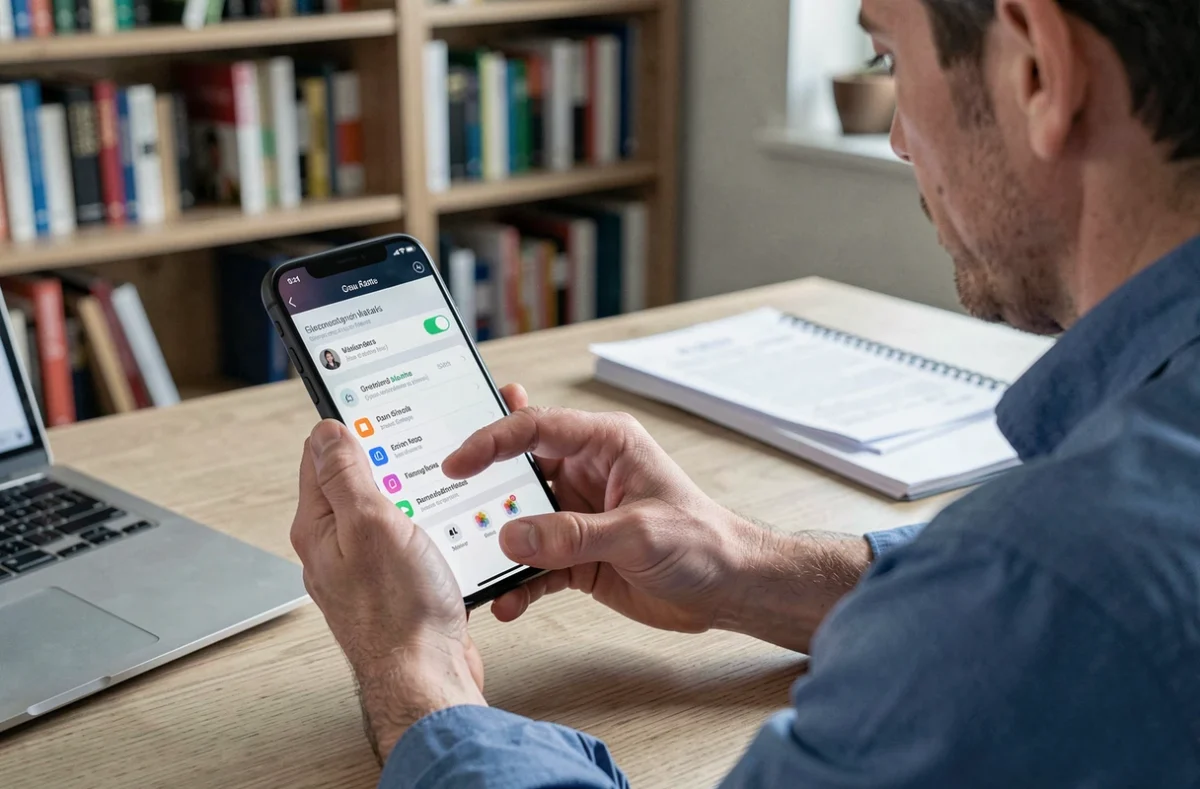
Comparatif Android et iOS : autorisations de notifications Educartable
| Paramètre | Android (Samsung, Xiaomi, etc.) | iOS (iPhone, iPad) |
|---|---|---|
| Autorisation de notification | Accordée à l’installation, mais peut être coupée par l’optimisation batterie | Demandée au premier lancement, refus fréquent par inadvertance |
| Optimisation batterie | Active par défaut, bloque souvent les push en arrière-plan | Pas de restriction équivalente sur les push |
| Mode concentration / Ne pas déranger | Peut filtrer les notifications si activé | Filtre les notifications sauf exceptions configurées manuellement |
| Réglage dans Educartable | Menu Préférences > Notifications (mail et push) | Menu Préférences > Notifications (mail et push) |
| Canal de secours | Notification par mail activable dans les préférences | Notification par mail activable dans les préférences |
Sur iOS, le blocage le plus courant vient d’un refus initial de la demande de notification. Dans ce cas, il faut se rendre dans Réglages > Notifications > Educartable, puis réactiver « Autoriser les notifications ».
En revanche, sur Android, même avec l’autorisation accordée, l’optimisation de batterie reste le piège le plus fréquent. C’est la différence majeure entre les deux systèmes pour cette application.
Préférences de notifications dans Educartable : mail, push et retours attendus
Le paramétrage ne se limite pas au téléphone. L’application elle-même propose des réglages qui déterminent quelles alertes arrivent et sous quelle forme.
Depuis le menu « Préférences » (accessible depuis l’accueil ou le menu latéral gauche), la section « Préférences de notifications » permet de choisir d’être prévenu par mail dans plusieurs cas : réception d’un message d’un parent, réponse à un message du cahier de liaison, signature d’un document. Les enseignants disposent de réglages symétriques pour décider quels événements déclenchent une alerte.
Le mécanisme des retours attendus
Les enseignants peuvent configurer des retours attendus sur chaque message : lire, faire, signer ou répondre. Ce système change la nature des notifications côté parent. Quand un retour est demandé, l’alerte n’est pas seulement informative : elle attend une action.
Ne pas traiter ce type de notification peut donner l’impression à l’enseignant que le message n’a pas été vu. Vérifier régulièrement le cahier de liaison dans l’application reste donc pertinent, même si les notifications push fonctionnent, car certaines demandes de signature ou d’accusé de lecture nécessitent une action dans l’application elle-même.
Doubler les alertes push par mail : filet de sécurité Educartable
Les notifications push peuvent être doublées par un envoi mail. Cette option, activable dans les préférences, constitue un filet de sécurité utile quand le téléphone filtre les push de façon imprévisible.
Activer le doublon mail garantit de ne manquer aucun message prioritaire, même si le téléphone est en mode économie d’énergie. Le mail arrive sur l’adresse associée au compte Educartable, indépendamment des restrictions du système d’exploitation.
Cette approche a un inconvénient : elle peut générer un volume de mails perçu comme excessif, surtout pour les parents qui ont plusieurs enfants inscrits sur l’application. Une solution consiste à créer un filtre dans sa messagerie pour regrouper les mails Educartable dans un dossier dédié, tout en conservant les notifications mail actives.
Mode concentration et filtres système : vérifications souvent oubliées
Au-delà de l’optimisation de batterie, deux autres réglages système interfèrent fréquemment avec les notifications Educartable :
- Le mode « Ne pas déranger » ou « Concentration » (iOS et Android récents) filtre toutes les notifications sauf celles d’applications explicitement autorisées. Educartable doit être ajoutée aux exceptions pour que les alertes passent pendant ces plages.
- Sur certains téléphones Android, un paramètre « Notifications silencieuses » peut être activé par défaut pour les applications peu utilisées, ce qui affiche les alertes sans son ni vibration, les rendant faciles à manquer.
- Les mises à jour du système d’exploitation réinitialisent parfois les autorisations de notification. Après une mise à jour majeure (passage à une nouvelle version d’Android ou d’iOS), il est judicieux de vérifier que les paramètres n’ont pas changé.
Le paramétrage des notifications Educartable repose sur trois niveaux distincts : les réglages du système d’exploitation, les préférences internes de l’application, et les choix de l’enseignant concernant les retours attendus. Un parent qui ne reçoit pas ses alertes a tout intérêt à vérifier ces trois couches dans cet ordre, en commençant par l’optimisation de batterie sur Android ou l’autorisation de notifications sur iOS. Le doublon par mail reste la seule garantie indépendante du téléphone.